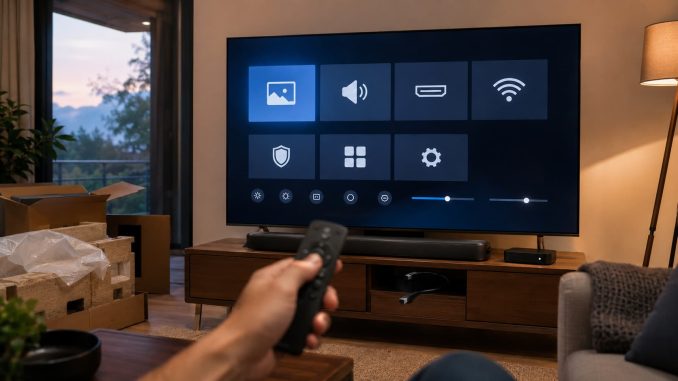
Vous venez de sortir votre nouveau téléviseur de son carton, vous l’avez branché, et l’image s’affiche. Mission accomplie ? Pas vraiment. Les Smart TV sortent d’usine avec des réglages pensés pour les rayons des magasins, pas pour votre salon. Résultat : des couleurs saturées, un son étouffé, des fonctions payées mais désactivées, et parfois même des options de collecte de données actives sans que vous le sachiez.
La bonne nouvelle, c’est qu’une heure de configuration suffit pour transformer complètement l’expérience. Voici les paramétrages à effectuer dans l’ordre, du plus fondamental au plus fin.
1. Soigner l’installation physique avant tout
Avant même d’allumer l’écran, prenez le temps de bien le positionner. La hauteur idéale place le centre de la dalle à peu près au niveau des yeux quand vous êtes assis, soit environ 100 à 110 cm du sol selon votre canapé. Un téléviseur monté trop haut au-dessus d’une cheminée dégrade le contraste et provoque des tensions cervicales sur les longues séances.
Vérifiez aussi vos câbles HDMI. Beaucoup de gens réutilisent de vieux cordons incapables de transporter un signal 4K à 120 Hz. Pour exploiter pleinement un écran récent, il vous faut du HDMI 2.1 certifié « Ultra High Speed » — les câbles fournis avec les consoles de jeu font parfaitement l’affaire.
Enfin, repérez le port HDMI compatible eARC (souvent le numéro 2 ou 3) : c’est celui qui servira à raccorder une barre de son ou un ampli.
2. L’assistant de configuration : ne pas cliquer trop vite
Au premier démarrage, l’assistant vous demande langue, pays, connexion réseau et acceptation des conditions. C’est précisément le moment où l’on valide machinalement une série d’écrans importants.
Prenez le temps de lire les cases relatives à la publicité personnalisée et au partage de données d’usage. Elles sont souvent pré-cochées et il est bien plus simple de les refuser maintenant que d’aller les débusquer plus tard dans les menus.
Concernant le réseau : privilégiez le câble Ethernet si votre box n’est pas trop éloignée. Le Wi-Fi fonctionne, mais un flux vidéo 4K exige un débit stable, et la moindre saturation se traduit par une image qui se pixellise. Si vous devez rester en Wi-Fi, connectez-vous impérativement à la bande 5 GHz plutôt qu’à celle de 2,4 GHz.
3. Mettre le firmware à jour immédiatement
Un téléviseur peut avoir passé six mois en entrepôt. Le logiciel installé est donc rarement le plus récent. Rendez-vous dans Paramètres > Assistance > Mise à jour du logiciel (l’intitulé varie selon les marques) et lancez la recherche manuelle.
Ces mises à jour corrigent des bugs d’affichage, améliorent la compatibilité HDR et ajoutent parfois des fonctionnalités entières. Activez ensuite la mise à jour automatique pour ne plus y penser.
4. Corriger le réglage d’image (le plus gros gain)
C’est ici que se joue l’essentiel. Par défaut, la plupart des téléviseurs sont en mode Vif, Dynamique ou Standard : luminosité poussée à fond, couleurs sursaturées, netteté artificielle. Ce réglage existe pour attirer l’œil sous les néons d’un magasin, pas pour respecter l’intention du réalisateur.
Basculez vers le mode Filmmaker, Cinéma ou Calibré (selon la marque). L’image paraîtra plus chaude et plus douce les premières minutes — c’est normal, votre œil s’habitue en quelques jours et le retour en arrière devient impossible.
Ensuite, désactivez impérativement :
- L’interpolation de mouvement (Auto Motion Plus chez Samsung, TruMotion chez LG, Motionflow chez Sony). C’est elle qui donne aux films cet aspect « caméscope » ou « feuilleton télé » très artificiel. Gardez-la éventuellement pour le sport.
- La netteté excessive : ramenez le curseur à 0 ou autour de 10. Au-delà, elle crée des halos blancs autour des contours.
- La réduction de bruit, sauf si vous regardez de vieilles sources TNT de mauvaise qualité.
Laissez en revanche activé le capteur de luminosité ambiante si votre pièce connaît de fortes variations de lumière.
5. Débloquer le plein potentiel des entrées HDMI
Voici le piège que presque tout le monde rencontre. Par défaut, les ports HDMI de nombreux téléviseurs fonctionnent en bande passante réduite. Conséquence : votre console, votre box ou votre lecteur ne peut pas envoyer de signal 4K HDR à 120 Hz, et vous ne comprenez pas pourquoi.
Cherchez dans les menus une option nommée HDMI Ultra HD Deep Color (LG), Signal d’entrée étendu (Samsung), Format du signal HDMI : Amélioré (Sony) et activez-la pour le port concerné. L’écran clignotera brièvement, puis la totalité des formats deviendra disponible.
Activez également ALLM (mode faible latence automatique) et VRR si vous jouez, ainsi que le CEC (Anynet+, Simplink, Bravia Sync) pour piloter vos appareils avec une seule télécommande.
6. Régler le son correctement
Les haut-parleurs intégrés d’un téléviseur fin sont physiquement limités. Si vous possédez une barre de son, raccordez-la en eARC et réglez la sortie audio du téléviseur sur Passthrough ou Auto pour laisser transiter les formats Dolby Atmos et DTS sans dégradation.
Si vous restez sur les enceintes intégrées, désactivez les traitements « surround virtuel » qui creusent les voix, et activez plutôt le mode Dialogue ou Amplification de la voix. C’est le réglage qui règle le fameux problème des dialogues inaudibles alors que les explosions font sursauter tout l’immeuble.
7. Installer et organiser vos applications
Une fois l’image et le son en place, passez au contenu. Installez vos applications de streaming depuis le store intégré, connectez vos comptes, puis réorganisez la barre d’accueil pour placer en premier ce que vous utilisez réellement.
Si vous utilisez un service IPTV, il vous faudra une application dédiée capable de lire les listes de chaînes et de gérer le guide des programmes. La plus répandue reste IPTV Smarters pro, qui fonctionne aussi bien sur Android TV que sur les téléviseurs Samsung et LG, et qui gère à la fois les chaînes en direct, les films et les séries dans une seule interface. Prévoyez d’avoir vos identifiants sous la main au moment de la configuration.
Pensez également à désinstaller ou masquer les applications préinstallées dont vous ne vous servirez jamais : elles encombrent la mémoire et ralentissent la navigation.
8. Reprendre le contrôle de vos données
Les Smart TV modernes intègrent une technologie appelée ACR (Automatic Content Recognition) : le téléviseur analyse en continu ce qui s’affiche à l’écran pour identifier vos programmes et alimenter des profils publicitaires.
Pour la désactiver, cherchez :
- Samsung : Paramètres > Assistance > Conditions générales > Services d’informations de visionnage
- LG : Paramètres > Général > Paramètres supplémentaires > Live Plus
- Sony / Android TV : Paramètres > Confidentialité > Annonces > Désactiver la personnalisation
Profitez-en pour désactiver aussi la reconnaissance vocale permanente si vous ne comptez pas utiliser l’assistant intégré.
9. Ajuster la consommation et le confort
Réglez la mise en veille automatique pour éviter que le téléviseur ne tourne toute la nuit quand vous vous endormez devant un film. Configurez également un mode nocturne ou une réduction de luminosité programmée : regarder un écran à pleine puissance dans le noir fatigue considérablement les yeux.
Le mode Éco excessif, en revanche, est à manier avec prudence : il fait varier la luminosité en permanence et perturbe la perception de l’image. Préférez un réglage manuel adapté à votre pièce.
10. Mettre en place le contrôle parental
Si des enfants utilisent le téléviseur, créez un code PIN et définissez les restrictions par classification d’âge. Vous pouvez aussi verrouiller certaines entrées HDMI ou applications spécifiques. Le réglage prend cinq minutes et évite bien des discussions.
En résumé
La différence entre une Smart TV « qui marche » et une Smart TV qui donne vraiment envie de s’installer devant tient à une poignée de réglages : mode Filmmaker, interpolation désactivée, HDMI en bande passante complète, audio en passthrough et confidentialité verrouillée.
Faites ces ajustements une bonne fois pour toutes dès le premier jour. Vous n’y reviendrez plus, et chaque film, match ou série que vous regarderez pendant les huit prochaines années en bénéficiera.